Cómo Desactivar El Micrófono En Las Reuniones De Zoom En Pc
Di: Ava
Para activar y desactivar el micrófono en Zoom puedes usar las combinaciones de teclas Cmd+Ctrl+M (en Mac) o Alt-M (en PC). Si estás con el micrófono en silencio y quieres activarlo brevemente (como el botón „hablar“ en un walkie-talkie), puedes presionar la
Si bien en las reuniones de Zoom se centra mucho en la cámara web, el audio es en realidad más importante. Sin su configuración de audio, no puede escuchar a otras personas, lo que dificulta la comunicación real.
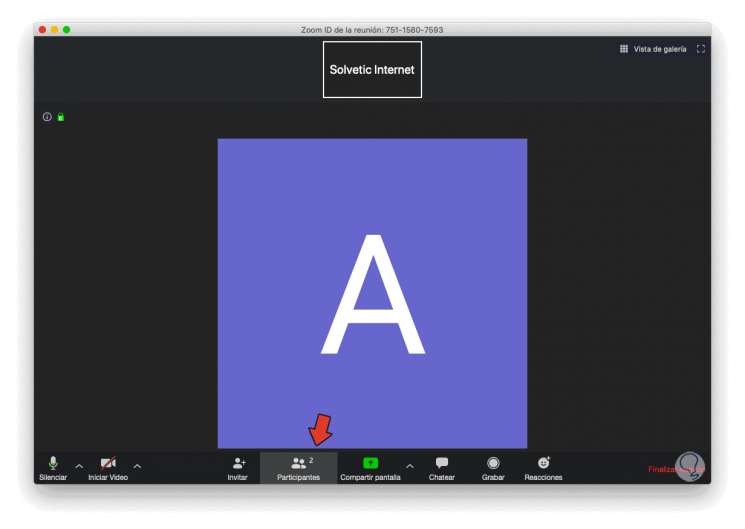
Por ejemplo, puedes entrar a todas las reuniones con el micrófono silenciado. ¿Cómo? Te lo explicamos en este artículo.
Probar audio antes de las Zoom Meetings
¿El micrófono de Zoom no funciona en Windows 11? Intenta desactivar la función de audio mejorado en tu PC y reinstalar la aplicación de Zoom.
Cómo desactivar el micrófono en Zoom para ti y para otro participante. Mucha gente se ha pasado al uso de Zoom para las videoconferencias. Trabajar en línea está ganando cada día más popularidad, al igual que la formación a distancia. Los usuarios podrán presentarse en clase o en el trabajo desde la comodidad de su casa. Para activar el micrófono en Zoom en la computadora, simplemente selecciona la opción de configuración de audio y elige el dispositivo de entrada correcto. Si bien solo puede silenciar a otros participantes si es el organizador o coanfitrión de la reunión, Zoom todavía le permite silenciarse a sí mismo. En este artículo, explicaremos cómo puede activar o desactivar el micrófono en Zoom en su PC, Mac, iPad o dispositivo móvil. Índice
Cómo desactivar el sonido de tu micrófono Si el micrófono no funciona en Google Meet, puede perturbar su videollamada experiencia, lo que hace imposible que otros te escuchen. A continuación se muestran los imprescindibles consejos de solución de problemas diseñado para ayudarlo a restablecer el acceso al micrófono, lo que le permite comunicarse de manera Para cambiar la configuración del altavoz, el micrófono o la cámara en una reunión o llamada de Teams, vaya a Configuración del dispositivo.
Obtenga información sobre cómo desactivar o reactivar el audio en las reuniones de Microsoft Teams. Zoom es una popular aplicación de videoconferencias y reuniones. Si está en una reunión de Zoom, puede ser útil silenciarse para no interrumpir accidentalmente al orador, especialmente si la reunión es grande, como un seminario web. Si tienes problemas o no sabes cómo configurar el micrófono de tu equipo para tus reuniones de Zoom, ¡has llegado al contenido correcto!
4. ¿Cómo puedo verificar si el micrófono está desactivado en Windows 10? Haz click derecho en el icono del altavoz en la barra de tareas y selecciona «Sonido». En la ventana de «Sonido», selecciona la pestaña de «Grabar». En la lista de dispositivos de grabación, verás tu micrófono. Si está desactivado, su icono mostrará un círculo con una raya diagonal. Si está En este artículo, te explicaremos paso a paso cómo activar el micrófono en Meet si está bloqueado, para que puedas comunicarte sin problemas en tus reuniones virtuales. En este artículo te explicaremos paso a paso cómo activar el sonido del micrófono en Zoom, ya sea desde tu PC o celular. Con Zoom podrás participar en videoconferencias de manera eficiente, ¡no te pierdas detalle! Cómo activar el sonido del micrófono en
Cambie la configuración relacionada con el chat de Zoom, el canal y las notificaciones de mensajería. Puede seleccionar un , seleccionar el color de Ingresar a tu reunión de Zoom o crea una nueva como anfitrión Pulsa sobre Desactivar audio , en la parte inferior izquierda. ¡Listo! ya tienes tu micrófono silenciado Ahora, ningún participante de la sala podrá escuchar ningún sonido de tu ambiente, habitación, casa u oficina. Iniciar Zoom con el micrófono apagado en celular

En 2025, cuando las reuniones virtuales siguen siendo una parte esencial del trabajo diario, gestionar bien el audio forma parte de causar la impresión adecuada. Nuestra guía te explica exactamente cómo silenciarte a ti mismo en Zoom, cómo silenciar a los demás cuando sea necesario, y cómo utilizar atajos y ajustes para mantener el control. Algunas opciones tienen requisitos previos adicionales y deben estar habilitadas en el portal web o requieren una versión específica de Zoom para contar con funciones completas. Estas características incluyen otorgar a un participante la capacidad de grabar localmente, asignar un coanfitrión, poner a un participante en espera y utilizar la sala de espera. Cómo silenciar a alguien en el zoom A veces, mientras participas en la herramienta de videoconferencia Zoom, necesitarás silenciar tu micrófono para suprimir los ruidos de fondo o permanecer en silencio mientras otros participantes en la reunión están hablando. Este proceso es bastante diferente en cada plataforma de Zoom, pero implica tocar o hacer clic en el
Si bien Zoom ha facilitado la comunicación a distancia, es crucial entender cómo activar correctamente las funciones básicas en tu dispositivo móvil. Para muchas personas, especialmente aquellas que no están familiarizadas con la tecnología, puede ser difícil saber por dónde empezar o qué ajustes cambiar para activar el micrófono en Zoom. Afortunadamente,
Ajustar la supresión de ruido de fondo para las reuniones de Zoom De forma predeterminada, se utiliza el audio optimizado estándar de Zoom para procesar el audio de su micrófono. Esto incluye cierta supresión de ruido de fondo y es lo mejor para la mayoría de las situaciones, pero el nivel de supresión de ruido de fondo puede ajustarse para adaptarse a sus necesidades. Trabajar
El programa de videoconferencia Zoom ofrece una variedad de funciones y opciones para sus usuarios. Una de ellas es cómo apagar el micrófono durante una reunión. A continuación, te explicamos de manera técnica el proceso para silenciar tu micrófono y evitar interrupciones no deseadas en tus llamadas. Sigue leyendo para aprender más.
Cómo usar pulsar para hablar Cuando se encuentre en una reunión de Zoom y esté silenciado, mantenga presionada la barra espaciadora cuando desee
Te mostramos cómo puedes desactivar el micrófono de tu ordenador con Windows 10 en cuatro sencillos pasos que sólo te robarán unos segundos de tu tiempo. En este tutorial te enseñaré cómo apagar la cámara y el micrófono en Zoom para que puedas tener mayor control de tu privacidad y seguridad durante las Requisitos previos para probar el micrófono y los altavoces del dispositivo Micrófono, por ejemplo el micrófono incorporado, micrófono USB o micrófono
Los propietarios de cuenta, administradores y usuarios pueden definir la configuración de reuniones en el Web Portal y el Zoom Desktop Client. Estos artículos incluyen instrucciones detalladas para habilitar y deshabilitar la configuración durante la reunión, desde las características de seguridad hasta las opciones de reunión básicas y avanzadas.
Cómo acceder a la configuración de la reunión y editarla Inicie sesión en Zoom Web Portal. Haga clic en Configuración. Haga clic para activar o desactivar Compuesta por TexasLawHelp.org • Última actualización el 1 de marzo de 2023 Este artículo explica cómo conectar su micrófono durante una reunión en Zoom y las configuraciones de audio en Zoom. TexasLawHelp trabaja para brindarle información precisa sobre los procedimientos y las plataformas de la corte virtual. Active la casilla de verificación «Desactivar mi video al unirse a una reunión» a la derecha de Reuniones. Para silenciar automáticamente el audio de su micrófono cuando se une a una llamada de Zoom, haga clic en la opción «Audio» en el lado izquierdo de la ventana. Active la opción «Silenciar mi micrófono al unirse a una reunión». Aún puede optar por habilitar su video
Desactivar audio en zoom Cómo silenciarse en un webinar con zoom Me estoy uniendo a una llamada de Zoom en mi portátil, pero también quiero unirme a la misma llamada en mi dispositivo Android para compartir la pantalla de mi dispositivo Android y utilizar la
Zoom es una de las herramientas favoritas para hacer videoconferencias y que tuvo su boom en la pandemia por Coronavirus. Esta herramienta muy útil, sin embargo, cuando no siempre se configura de Utiliza este simple tutorial para aprender a activar/desactivar el micrófono y la cámara en una clase de Zoom, desde tu computador Cómo desactivar el micrófono en Windows 10 y Windows 11 Si te preocupa la privacidad o simplemente no necesitas usar el micrófono de tu ordenador, puedes desactivarlo utilizando uno de estos métodos.
Si tiene problemas para oír audio en Teams, es posible que tenga problemas con el micrófono. Estas son algunas soluciones para que vuelvas a estar al día. Entre las soluciones se incluyen: actualizar los controladores de dispositivo y comprobar la configuración de privacidad.
- Cytoconcept Dortmund Mitte : Alle Treffer für Ärztinnen in Dortmund
- Cómo El G20 Puede Aprovechar La Reciente Resiliencia De La Economía Mundial
- Cómo Cuidar Una Planta De Muñecas De China
- Cyclosporine: Package Insert _ CYCLOSPORINE CAPSULES, USP 25 mg and 100 mg WARNING
- Cão Da Serra Da Estrela Züchter Und Welpen In Rheinland-Pfalz
- Cómo Pegar La Madera A La Pared ※
- Cómo Recalentar Pulled Pork : Cómo hacer pulled pork casero: receta fácil y deliciosa
- Cyprus Gay Map 2024 : München Gay Guide 2025 Gay Bars, Clubs, Events, Hotels
- Cómo Puedo Crear Una Forma Abstracta En Illustrator?
- Cómo Instalar Un Protector De Pantalla Perfectamente